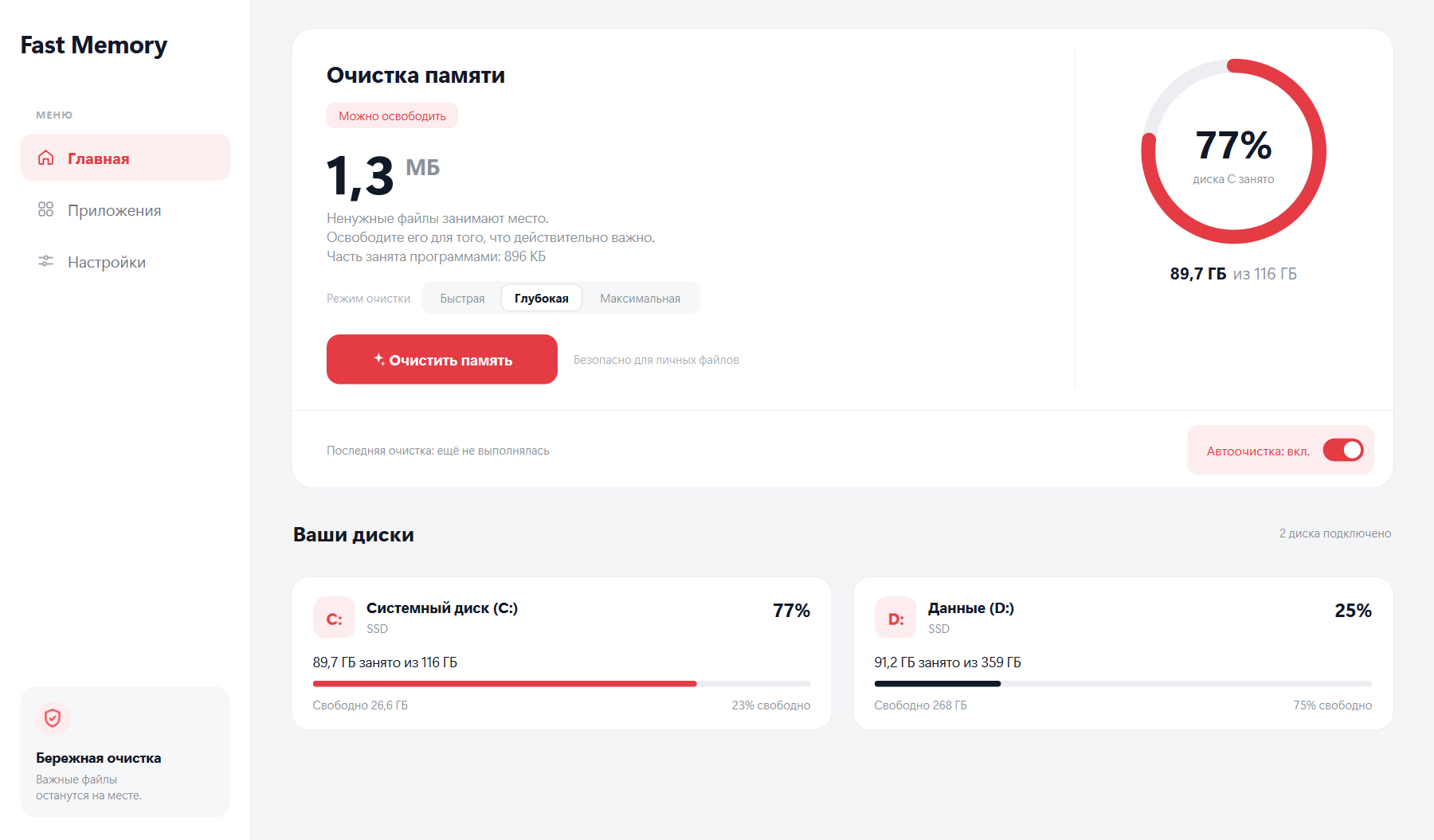
Fast Memory находит кэш и временные файлы, которые безопасно удалить,
показывает реальные цифры и оставляет личные данные на месте.
Очистка запускается только тогда, когда вы её разрешили.
Не требует аккаунтаБез серверов и телеметрииБез рекламы и подписки
Fast Memory
Сканирование, отчёт и очистка — в одном окне
15 ГБосвободил при первом запуске
3 режимабыстрая, глубокая и максимальная очистка
По расписаниюавтоочистка ежедневно, еженедельно или при запуске
Честный отчётсколько удалено, сколько занято приложениями
Локальнонастройки и журналы остаются на вашем диске
01 — Возможности
Только то, что действительно нужно
Никаких лишних экранов и настроек ради настроек. Всё приложение
сводится к трём вещам: показать, сколько места можно освободить,
убрать безопасный мусор и честно отчитаться о результате.
Настоящие цифры
Движок сам считает кэш-файлы и показывает объём «можно
освободить». Занятые программами файлы учитываются отдельно и не
удаляются силой.
Отчёт после очистки
Сколько удалено, сколько пропущено защитой, сколько ждёт
перезагрузки и сколько места реально освободилось — отдельными
строками в окне результата.
Режим фоновой работы
Окно можно закрыть — приложение уйдёт в трей и продолжит
очистку по расписанию. Полный выход — отдельной командой в меню
значка.
02 — Как это работает
Четыре шага от сканирования до отчёта
Сканирование
Приложение находит кэш-папки и считает их размер. На этом этапе
ничего не удаляется.
Выбор режима
Быстрая, глубокая или максимальная очистка — в зависимости от
того, что вам сейчас нужно.
Подтверждение
Вы видите состав очистки и подтверждаете запуск. Максимальный
режим дополнительно запрашивает права администратора.
Отчёт
Сколько освободилось, что осталось нетронутым и почему — сразу в
окне результата.
03 — Режимы
Три уровня очистки
Каждый следующий режим включает предыдущий и добавляет свои
категории. Выберите уровень — состав очистки обновится сразу.
Быстрая очисткаengine.py · fast
04 — Параметры
Что именно можно очищать
Набор категорий задаётся в настройках приложения и влияет на
любой режим. Если что-то не нужно — просто выключите флажок.
Совпадение означает, что категория входит в режим без дополнительных
условий.
Категория
Быстрая
Глубокая
Максимальная
Кэш приложений
да
да
да
Корзина
по флажку
да
да
Кэши разработчика
да
да
Глубокий поиск кэшей
да
да
Системные кэши Windows
да, с правами администратора
Максимальная очистка не открывает окна Windows. Файлы
удаляет сам движок: дополнительно молча создаётся точка
восстановления, выполняется обслуживание образа (DISM) и сброс
DNS-кэша.
05 — Безопасность
Личные файлы не являются мусором
Движок удаляет только те файлы, которые прошли все проверки.
Документы, фотографии и содержимое «Загрузок» в зону очистки не
попадают.
У проекта нет серверов. Приложение не обращается в сеть, не
отправляет отчёты и не скачивает обновления: всё, что оно
делает, происходит на вашем компьютере. В сборке нет посторонних
компонентов и сетевых модулей.
Белые списки расширений
Удаляются только заведомо временные типы файлов. Документы и
медиа в список не входят.
Защищённые папки
Документы, Рабочий стол, Загрузки и другие личные каталоги
исключены из очистки.
Занятые файлы
Если файл держит открытая программа, он не удаляется принудительно:
попадает в отдельную строку отчёта или в очередь на удаление при
перезагрузке.
Ни одного сервера
Нет телеметрии. Приложение не считает и не отправляет статистику.
Нет облака. Отчёты, настройки и журналы остаются на вашем диске.
Нет скрытых запросов. Сборка не обращается в сеть и не скачивает обновления.
Нет рекламы. В программе нет баннеров, партнёрских ссылок и платных функций.
Windows блокирует запуск загруженного файла?
Инструкция →
Установка
Три шага до первой очистки
Скачайте Setup
Файл сохранится в папку «Загрузки» — или туда, куда вы укажете
в браузере.
Запустите установщик
Если появится запрос Windows, убедитесь, что файл совпадает с
опубликованной контрольной суммой, и подтвердите запуск.
Выберите папку
По умолчанию — %LOCALAPPDATA%\Programs\Fast Memory
для текущего пользователя, без прав администратора.
Запустите приложение
После установки откройте Fast Memory с рабочего стола: сразу
начнётся сканирование.
Требования
Совместимость
Параметр
Значение
Система
Windows 10 или Windows 11
Архитектура
64-бит
Интернет
Для сканирования и очистки не требуется
Права администратора
Нужны только для системных категорий очистки
Свободное место
Для установки — около 200 МБ
Снимки экранов
Так выглядит само приложение
Все снимки сделаны в настоящем Fast Memory 1.0 — на Windows 11.
Нажмите на изображение, чтобы рассмотреть его целиком.
Главнаясветлая темаГлавнаятёмная темаПриложениясписок и кэшНастройкирежимы и расписание
Поддержка
Документация
Всё, что нужно знать перед первой очисткой: установка, режимы,
расписание, хранение данных и типичные проблемы.
01 — Установка
Как установить Fast Memory
Скачайте Fast Memory Setup.exe со страницы загрузки.
Запустите установщик и при необходимости подтвердите запрос Windows.
Выберите папку установки.
Дождитесь завершения установки и запустите приложение.
Без прав администратора приложение ставится в
%LOCALAPPDATA%\Programs\Fast Memory. Установщик
также умеет ставиться молча — с ключами
--silent и --dir "D:\Apps\Fast Memory".
Можно обойтись без установки: скачайте портативный
Fast Memory.exe и запустите его.
02 — Первый запуск
Сначала сканирование, потом очистка
При запуске приложение анализирует кэш-папки и состояние
дисков: показывает, сколько места «можно освободить», сколько
занято на каждом диске и какой тип накопителя — SSD или HDD.
Само сканирование ничего не удаляет. Очистка начинается только
после нажатия кнопки «Очистить память» и подтверждения действия в
приложении.
03 — Режимы
Быстрая, глубокая и максимальная
Каждый следующий режим включает предыдущий и расширяет состав
очистки.
Быстрая
Кэши известных приложений. Быстро и безопасно.
Глубокая
Плюс поиск кэш-папок по всем дискам. Дольше, зато тщательнее.
Максимальная
Плюс системные кэши, все пользователи и средства Windows. Нужны
права администратора — приложение покажет соответствующую строку
в блоке «О приложении» и предложит перезапуск от имени
администратора.
Максимальный режим не открывает окон Windows: удаляет файлы сам
движок, создаёт точку восстановления, выполняет обслуживание
образа и сбрасывает DNS-кэш.
04 — Параметры
Что очищается
Кэш приложений. Временные данные программ — при необходимости создаются заново.
Корзина. Файлы удаляются без возможности восстановления.
Пересоздаваемые кэши разработчика. Gradle, NuGet, conda и другие: места много, но файлы скачаются заново.
Системные кэши Windows. Temp, обновления, дампы, логи. Нужны права администратора.
Глубокий поиск кэшей. Поиск кэш-папок по всем дискам — дольше, но тщательнее.
05 — Автоочистка
Очистка по расписанию
В настройках есть переключатель «Автоматическая очистка» и
расписание: ежедневно, еженедельно, ежемесячно или при запуске.
Для периодических вариантов задаются день и время.
Приложение создаёт задачу Планировщика задач Windows
«FastMemory Auto Clean», поэтому очистка выполняется даже когда
окно закрыто. Выключите автоочистку — задача будет удалена.
06 — Фон
Работа в трее и автозапуск
Работать в фоне. Закрытие окна прячет приложение в трей, автоочистка продолжает работать. Полный выход — командой «Выход» в меню значка.
Запускать вместе с Windows. Приложение стартует тихо, без лишних окон.
Уведомления. Можно включить уведомление о результате очистки — в окне это тост, а в фоне системное уведомление.
Язык интерфейса. Русский или английский — переключается в настройках.
Всё это остаётся на вашем компьютере. Приложение не требует
аккаунта и не отправляет данные в интернет.
08 — Удаление
Как убрать приложение
В этой версии отдельного деинсталлятора нет. Закройте Fast
Memory, отключите автоочистку в настройках, затем удалите папку
установки и ярлык с рабочего стола.
Если хотите удалить и сохранённые настройки с журналами —
удалите папку %APPDATA%\FastMemory и файл
memfast_deleted.log в профиле пользователя.
09 — Проблемы
Если что-то пошло не так
Часть файлов занята программами
Закройте приложение, которое использует этот кэш, и запустите
очистку повторно. Занятый объём показывается отдельной строкой в
отчёте; часть файлов может перейти в очередь на удаление при
перезагрузке.
Максимальная очистка недоступна
Системные категории требуют прав администратора. Выберите
максимальный режим и подтвердите запрос Windows, если он
появится.
Расписание не срабатывает
Выключите и снова включите автоочистку в настройках — задача
будет пересоздана. Проверьте, что Планировщик заданий Windows
включён и запускается от вашего имени.
Освободилось меньше, чем ожидалось
Часть кэша могла быть занята приложениями, а часть — уже была
очищена. Точные цифры по каждой категории видны в отчёте после
очистки.
10 — Ошибка Windows
«Эти файлы невозможно открыть»
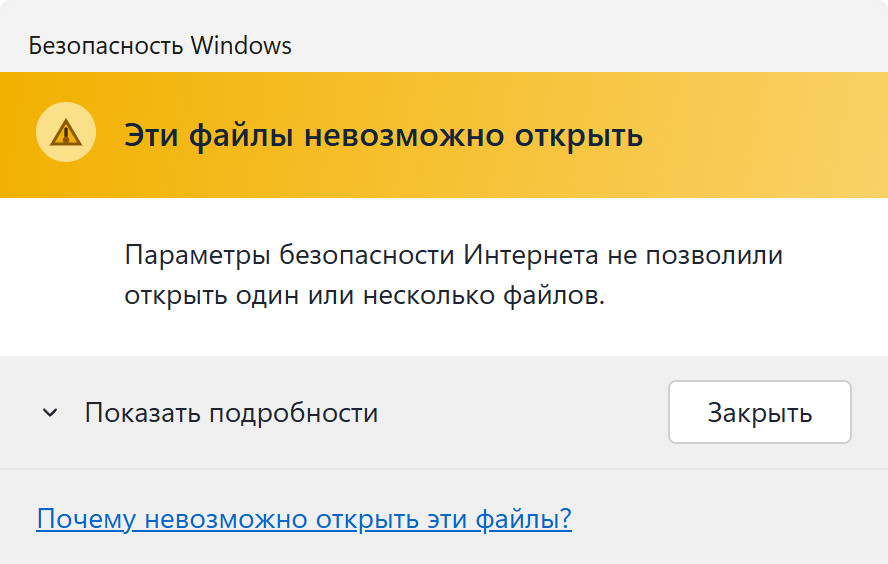
Окно «Безопасность Windows» с жёлтой полосой появляется, когда
загруженный из интернета файл заблокирован параметрами
безопасности Интернета. Это не сбой приложения: Windows просто
не даст запустить файл с меткой «файл из интернета», пока вы не
подтвердите, что он безопасный.
ОшибкаПараметры безопасности Интернета не позволили открыть
один или несколько файлов
Безопасность Windows → «Эти файлы невозможно открыть» →
«Показать подробности» → список заблокированных файлов.
Как исправить — снять блокировку вручную
Закройте окно с ошибкой и запомните папку, из которой скачивали файл.
Откройте эту папку в Проводнике и нажмите правой кнопкой по файлу → «Свойства».
Внизу вкладки «Общие» найдите строку «Осторожно: этот файл получен с другого компьютера…» и поставьте галочку «Разблокировать».
Нажмите «Применить», затем «ОК» и запустите файл снова — окно больше не появится.
После установки то же самое делается одной командой в папке
с файлом (PowerShell): Unblock-File -Path ".\Fast Memory.exe"
Если окно появляется снова
Windows продолжает блокировать файлы из интернета. Добавьте
папку с программой в исключения: «Безопасность Windows» →
«Защита от вирусов и угроз» → «Параметры защиты» →
«Исключения» → «Добавить исключение» → «Папка».
Пример: файл из интернета заблокирован системой
Что проверить до запуска
Скачивайте файлы по ссылкам на этой странице и запускайте сразу
после загрузки: у полностью скачанного файла метка «из
интернета» снимается автоматически после разблокировки, а
повторная загрузка поверх старого файла может вернуть её.
Обновления
Новости
Здесь будут заметки о новых версиях, новых режимах очистки и
исправлениях.
Релиз
Релиз 1.0
Вышла первая публичная сборка Fast Memory. Приложение и движок
вышли вместе: движок ищет и удаляет безопасный мусор, приложение
показывает реальные цифры и спрашивает разрешение.
Три режима очистки — быстрая, глубокая и максимальная.
Переключаются в один клик.
Автоочистка — ежедневно, еженедельно, ежемесячно или при
запуске Windows.
Фоновая работа — трей, автозапуск и уведомления о
результате очистки.
Приложение бесплатное, без рекламы и без подписки. Никаких серверов
и телеметрии: всё считается и хранится локально, на вашем
компьютере. Личные файлы очистка не трогает, а занятые программами
файлы не удаляет силой — их можно освободить при следующей
перезагрузке.
Открытый исходный код — чтобы проект мог запускать и улучшать кто угодно.
Сборки для Linux и для 32-битной Windows.
Новые категории очистки и новые режимы.
Более подробные отчёты и история очистки.
Ничего из этого ещё нет — список показывает направление
развития, а не готовые функции.
Дальше здесь будут заметки о новых версиях, новых режимах и
исправлениях — и в
Telegram-канале.
FAQ
Частые вопросы
Короткие ответы о том, как приложение работает и чего оно не
делает.
Ничего не нашлось. Попробуйте другой запрос.
Реальные вопросы
Real
Так спрашивали пользователи.
Проект бесплатный?
Да, полностью. Ни подписки, ни платных функций, ни оплаты за
установку. Приложение бесплатно и без рекламы — и останется
таким, пока не выйдет обратное.
Есть реклама?
Нет. В программе нет баннеров, партнёрских ссылок и
рекламных модулей. На сайте тоже нет рекламных блоков и
счётчиков посещений.
Он бесплатный навсегда?
Пока — да. Возможно, позже проект станет открытым и появятся
новые версии, в том числе для других систем. О любых
изменениях мы напишем в разделе «Новости».
Нет. Очистка затрагивает только кэш и временные данные.
Документы, фотографии, содержимое «Загрузок» и другие личные
файлы защищены списками исключений движка.
Нужен ли интернет для работы приложения?
Нет. Сканирование и очистка выполняются локально, настройки и
журналы хранятся на вашем диске. Аккаунт не требуется.
Есть ли у вас сервер и куда уходят мои данные?
Серверов нет. У проекта нет ни своей базы, ни аналитики, ни
партнёрских модулей: приложение не обращается в сеть и ничего
никуда не отправляет. Отчёт об очистке, настройки и журналы
создаются только на вашем компьютере.
Этот сайт — обычные статические файлы: он тоже не собирает
данные о посетителях и не подключает внешние счётчики.
Безопасно ли запускать скачанный файл?
В сборке нет посторонних компонентов и сетевых модулей:
программа состоит только из интерфейса и движка очистки.
Windows может показать предупреждение о файле, скачанном из
интернета, — его снимает галочка «Разблокировать» в свойствах
файла.
Для обычных пользовательских кэшей они не нужны. Права
администратора требуются максимальному режиму для работы с
системными кэшами, всеми пользователями и средствами Windows.
Почему часть кэша осталась не удалённой?
Файлы могли быть заняты открытой программой. Закройте её и
повторите очистку. Занятые файлы показываются отдельно в
отчёте, а не прячутся в общей сумме.
Что делает автоочистка?
Запускает выбранную очистку по расписанию: ежедневно,
еженедельно, ежемесячно или при запуске приложения. Расписание
живёт в Планировщике задач Windows, поэтому работает и при
закрытом приложении.
Можно ли запустить Fast Memory с флешки?
Да, для этого есть портативная версия
Fast Memory.exe. Настройки всё равно сохраняются в
профиле Windows, если вход выполнен в эту учётную запись.
Windows пишет «Эти файлы невозможно открыть»
Так Windows блокирует файл, скачанный из интернета. Снимите
метку: правой кнопкой по файлу → «Свойства» → галочка
«Разблокировать» → «Применить». Подробная инструкция — в
документации.
Отключите автоочистку в настройках, закройте приложение и
удалите папку установки вместе с ярлыком. Для полной очистки
удалите также папку %APPDATA%\FastMemory и файл
memfast_deleted.log.
Прозрачность
Конфиденциальность
Версия документа: 1.0. Здесь описано, какие данные приложение
обрабатывает и где они остаются.
Коротко
Сайт собран как статическая страница: без аналитики, рекламных пикселей и сторонних шрифтов.
Приложение не требует аккаунта и не отправляет данные в интернет.
Настройки и журналы остаются на компьютере пользователя.
У проекта нет серверов и базы данных: забирать данные просто некуда.
Серверы и передача данных
Серверов у проекта нет: ни своей базы данных, ни аналитики, ни
партнёрских модулей. Приложение не обращается в сеть, не отправляет
отчёты и не скачивает обновления. Всё, что оно делает, —
сканирование и очистка локальных файлов.
Страница сайта, которую вы видите, — это обычные файлы: в ней нет
счётчиков посещений, рекламных скриптов и внешних подключений.
Ваш IP-адрес и история переходов не сохраняются проектом.
Локальные данные приложения
Fast Memory сохраняет выбранные настройки и журнал работы в профиле
Windows:
%APPDATA%\FastMemory\fastmemory.log — журнал автоочистки;
%USERPROFILE%\memfast_deleted.log — журнал удалённых движком файлов.
Эти файлы не загружаются на сайт и никуда не передаются.
Какие сведения обрабатываются
Для сканирования приложение анализирует сведения о кэш-файлах,
выбранных категориях, установленных программах и состоянии
дисков. Эти данные используются локально: чтобы показать список и
выполнить очистку, которую вы выбрали.
Задание планировщика
Автоочистка использует задачу Планировщика задач Windows
«FastMemory Auto Clean». Задача выполняет локальный запуск
Fast Memory по расписанию, которое вы задали в настройках. При
выключении автоочистки задача удаляется.
Удаление данных
Настройки и журналы можно удалить вручную после закрытия
приложения: папка %APPDATA%\FastMemory и файл
memfast_deleted.log. Журнал удалённых файлов
содержит только пути и размеры файлов, которые движок удалил по
вашей команде.
Поддержка
Официальный адрес поддержки пока не опубликован. До его появления
вопросы по приложению можно задать в разделе «Частые вопросы»:
там собраны ответы о безопасности очистки, режимах,
расписании и локальных данных.
О проекте
Fast Memory
Небольшая утилита для Windows, которая делает три вещи: находит
кэш, чистит его по вашему выбору и показывает честный отчёт.
О проекте
Проект делает один человек вместе с ИИ
Fast Memory — личный проект, который делает один человек
совместно с ИИ. Движок, интерфейс, установщик и этот сайт
написаны с нуля под одну задачу: бережная очистка кэша без лишних
обещаний.
Дизайн мы придумали сами — ни у кого его не брали. Взяли только
идею панели утилиты-клинера: привычный вид, к которому не нужно
привыкать. Всё остальное — цвета, расположение блоков, шрифты,
иконки, отчёт об очистке — сделано специально под Fast Memory.
Проект полностью бесплатный. Пока что: ни подписки, ни рекламы,
ни платных функций. Приложение ничего не просит и никуда ничего
не отправляет.
Возможно, проект станет открытым, и тогда появится больше версий:
например, сборка для Linux или 32-битная версия для Windows. Мы к
этому готовимся.
ПриложениеFast Memory 1.0
ДвижокMemFast Engine v1.0
ИнтерфейсPySide6
Защита движкаAES-256-GCM
Хранение данныхЛокально, без аккаунта
ЛицензияБесплатно, без подписки
Разработчик
Проект делается для себя
Ник разработчика в соцсетях — Buldak. Он из Украины, возраст
неизвестен. Fast Memory изначально делался не для продажи и не ради
денег, а для себя.
Название появилось из первого запуска: приложение быстро освободило
около 15 ГБ на своём компьютере — так оно и стало «Быстрой
памятью». Потом стало ясно, что такая программа нужна не только мне,
и проект вырос в отдельную программу со своим интерфейсом,
документацией и установщиком.
Данные никуда не уходят: у проекта нет серверов, аккаунтов и
аналитики. Исходный код будет выложен в интернет — с радостью, как
только будет готов.
НикBuldak
СтранаУкраина
Возрастнеизвестен
Проектделается для себя
Данныеникуда не отправляются
Исходный кодбудет открыт для всех
Характеристики
Что нужно компьютеру
СистемаWindows 10 или Windows 11
Процессор64-битный (x64), любой современный
Свободно на дискеот 200 МБ
Интернетне нужен
Права администраторатолько для максимальной очистки
ВерсияFast Memory 1.0
О движке
MemFast Engine написан на Python
Движок сделан на Python: так логика сканирования, проверок и
удаления живёт в одном месте, а приложение на PySide6 работает с
ним через небольшой API. Движок отвечает за то, что происходит с
файлами, интерфейс — за то, что видит человек.
Приложение — это простая оболочка вокруг движка. В нём живут
автоочистка, расписание, настройки, отчёты, уведомления и трей.
А сама очистка существует только в движке: режимы «быстрая»,
«глубокая» и «максимальная» реализованы только там, и больше
нигде. Если удалить движок, работать не будет ничего: без него
приложение — пустая оболочка без очистки.
Защита данных
Защите мы уделяем очень много внимания. Перед удалением движок
смотрит на каждый файл по множеству правил и отсекает всё
подозрительное. Иногда защита перестраховывается и блокирует даже
большие безопасные файлы — но лучше лишний раз пропустить, чем
удалить нужное.
Скорость
Мы стараемся делать движок быстрее: сокращаем обход каталогов,
убираем лишние проверки и повторные чтения, чтобы сканирование и
очистка заканчивались быстро даже на больших дисках.
Честный результат
Движок различает удалённые файлы, пропущенные защитой и занятые
программами. Отчёт показывает их по отдельности, поэтому итоговая
цифра совпадает с реальностью.
Планы
Что будет дальше
Проект молодой и ещё не закончен — он будет расширяться.
Открытый исходный код
Возможно, проект станет открытым — тогда его сможет запускать,
дорабатывать и проверять кто угодно.
Новые версии
Кроме Windows 10 и 11 (64-бит) могут появиться сборки для Linux и
32-битной Windows.
Бесплатно
Сейчас приложение полностью бесплатное. Пока что — в планах
нет ни подписки, ни платных функций.